<?xml version="1.0" encoding="UTF-8" ?>
<feed xml:lang="ja" xmlns="http://www.w3.org/2005/Atom" xmlns:dc="http://purl.org/dc/elements/1.1/" xmlns:thr="http://purl.org/syndication/thread/1.0">
  <title type="text">ろかろえぽんの日記的なもの</title>
  <subtitle type="html">フリーゲームを制作しております。ひっそり活動中･･･
なんかいろいろ書いていきます。自分用メモみたいな感じです。
ホームページ→http://rokaroepon.donburako.com/

</subtitle>
  <link rel="self" type="application/atom+xml" href="https://rokaroepon.iku4.com/atom"/>
  <link rel="alternate" type="text/html" href="https://rokaroepon.iku4.com/"/>
  <updated>2016-02-09T19:56:06+09:00</updated>
  <author><name>ろかろえぽん</name></author>
  <generator uri="//www.ninja.co.jp/blog/" version="0.9">忍者ブログ</generator>
  <atom10:link xmlns:atom10="http://www.w3.org/2005/Atom" rel="hub" href="http://pubsubhubbub.appspot.com/" />
  <entry>
    <id>rokaroepon.iku4.com://entry/16</id>
    <link rel="alternate" type="text/html" href="https://rokaroepon.iku4.com/%E3%82%A6%E3%83%87%E3%82%A3%E3%82%BF%E8%AC%9B%E5%BA%A7/%E3%82%A6%E3%83%87%E3%82%A3%E3%82%BF%EF%BC%9A%E7%94%BB%E5%83%8F%E3%82%92%E9%80%94%E4%B8%AD%E3%81%A7%E5%A4%89%E3%81%88%E3%82%8B%E6%96%B9%E6%B3%95" />
    <published>2017-06-18T00:31:30+09:00</published> 
    <updated>2017-06-18T00:31:30+09:00</updated> 
    <category term="ウディタ講座" label="ウディタ講座" />
    <title>ウディタ：画像を途中で変える方法</title>
    <content mode="escaped" type="text/html" xml:lang="utf-8"> 
      <![CDATA[<p>昔、とある方からご質問があり、その時は違う方法を書いたのですが、<br />
今回はウディタで「<span style="color: #ff0000;"><strong>途中でピクチャを簡単に変える方法</strong></span>」を書いていこうと思います。<br />
<br />
<br />
どういうことかというと、簡単に言うと、<br />
<br />
例えば<br />
<br />
<span style="font-size: large;">可変データベースの主人公ステータスの顔画像がありますが、それをゲームの途中で変える（最初と違うものにする）</span><br />
<br />
というようなものです。<br />
<br />
ユーザーデータベースでも何でも良いです。とにかく<span style="color: #ff0000;">データベース内の画像を変えることが可能</span>です。進化したりして顔画像を変えたい&hellip;など理由は様々だと思います。<br />
変えるのが2，3枚程度なら簡単なのですが、今回は何回も変わる時に使える方法です。<br />
<br />
<br />
<span style="color: #ff0000; font-size: large;">①変えたい画像のデータ名を拡張子ごとコピーします。</span><br />
<br />
<br />
「●●.jpg」「●●.png」のことです。<br />
<br />
この時注意しないといけないのは、どこのファイルに入っているかもコピーする必要があるということです。<br />
<br />
例えば「cat.jpg」という名前の猫の画像があるとします。<br />
<br />
ウディタのファイルの「Picture」というファイルに入っているなら「Picture/cat.jpg」、<br />
「SystemFile」の中に入っているなら「SystemFile/cat.jpg」ということになります。<br />
<br />
<br />
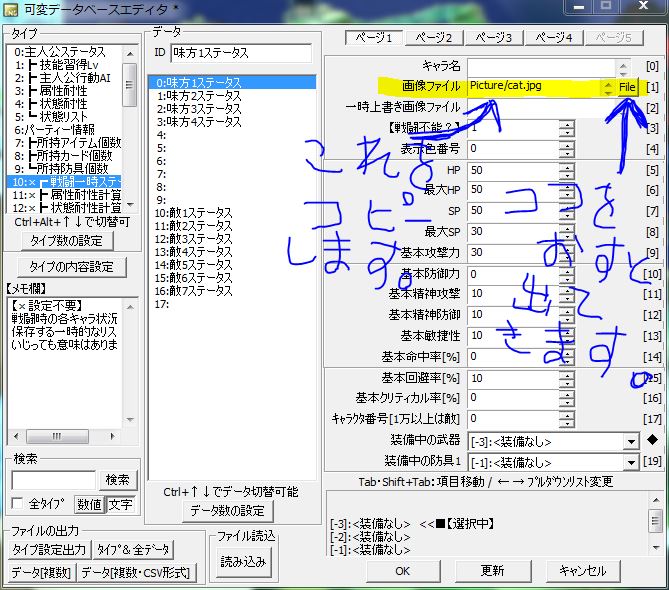
これは一度、ウディタのデータベース内（可変、ユーザー、システム何でもＯＫ）で画像を読み込めば文字列が表示されるので、そのままコピーすれば簡単です。<br />
<br />
つまりこういうことです&darr;<br />
<a title="" href="//rokaroepon.iku4.com/File/aaa.JPG" target="_blank"><img alt="" src="//rokaroepon.iku4.com/Img/1497711290/" /></a> <br />
<br />
「File」を押して変えたい画像を選ぶと文字列がでてくるのでそれをコピーすればＯＫです。<br />
<br />
<br />
<span style="color: #ff0000; font-size: large;">②DB操作で文字列を代入</span><br />
<br />
<br />
変えたい場面で次のことをします。<br />
<br />
<br />
<strong>「４ DB操作」</strong>を選ぶ<br />
<br />
&darr;<br />
<br />
<strong>可変DB or ｼｽﾃﾑDB or ﾕｰｻﾞDB 、タイプ、データ、項目　を変えたいところに設定</strong><br />
（例えば可変DBの主人公ステータスのヒーローさんの顔画像を変えたい場合はそれを選択します）<br />
※選択する項目は「変数」でなく「文字列」であることを確認しないとあとでエラーが出ます。<br />
<br />
&darr;<br />
<br />
モードで、「<strong>DBへ代入</strong>&uarr;」を選択<br />
<br />
&darr;<br />
<br />
「<strong>文字列処理</strong>」にチェックを入れ、さっき<strong>コピーした「Picture/cat.jpg」を貼り付ける</strong><br />
<br />
&darr;<br />
<br />
<strong><span style="text-decoration: underline;">終了</span></strong><br />
<br />
<br />
<br />
これだけです。これでデータベースの画像が変わりました。<br />
<br />
この方法を使えば色々と便利なのでオススメです。自分はこの方法を探すのに1ヶ月くらいかかりました&hellip;。<br />
この方法を使うと、簡単に<br />
<span style="color: #000000;">ゲームの途中で</span><br />
<br />
<span style="color: #3366ff;">・敵の画像を変えられる</span><br />
<span style="color: #3366ff;">・主人公、その他のメンバーの画像を変えられる</span><br />
<span style="color: #3366ff;">・メッセージウィンドウの画像を変えられる</span><br />
<span style="color: #3366ff;">・アイテムの画像、アイコンを変えられる</span><br />
<span style="color: #3366ff;">・その他とにかく色々な画像を変えられる！！（画像なら何でもＯＫ！）</span><br />
<br />
ということが可能です。何回でも変更可能です。<br />
<br />
注意点は<br />
・一文字でも間違えるとエラー、バグになる<br />
・「●●.JPG」でなく「●●.jpg」など小文字にする方が良い<br />
・やや面倒<br />
<br />
ということです。私の場合100回近く変更するのでこの方法を使いましたが、<br />
回数が少ない場合は違う方法もたくさんあるのでそちらを使っても良いと思います。<br />
<br />
<br />
<br />
<br />
これを応用すれば、ピクチャが関係する複雑なコモンにも使えるかも。<br />
<br />
参考になさって下さい。<br />
<br />
<br />
<br />
それでは今日はこの辺で。</p>]]> 
    </content>
    <author>
            <name>ろかろえぽん</name>
        </author>
  </entry>
  <entry>
    <id>rokaroepon.iku4.com://entry/15</id>
    <link rel="alternate" type="text/html" href="https://rokaroepon.iku4.com/%E6%97%A5%E8%A8%98/%E3%80%8C%E6%AD%BB%E8%80%85%E3%81%AE%E6%B7%B7%E3%81%96%E3%81%A3%E3%81%9F%E3%83%8F%E3%83%AD%E3%82%A6%E3%82%A3%E3%83%B3%E3%83%91%E3%83%BC%E3%83%86%E3%82%A3%E3%83%BC%E3%80%8D%E5%85%AC%E9%96%8B%EF%BC%81" />
    <published>2017-05-26T18:24:31+09:00</published> 
    <updated>2017-05-26T18:24:31+09:00</updated> 
    <category term="日記" label="日記" />
    <title>「死者の混ざったハロウィンパーティー」公開！</title>
    <content mode="escaped" type="text/html" xml:lang="utf-8"> 
      <![CDATA[こんにちは。<br />
<br />
<br />
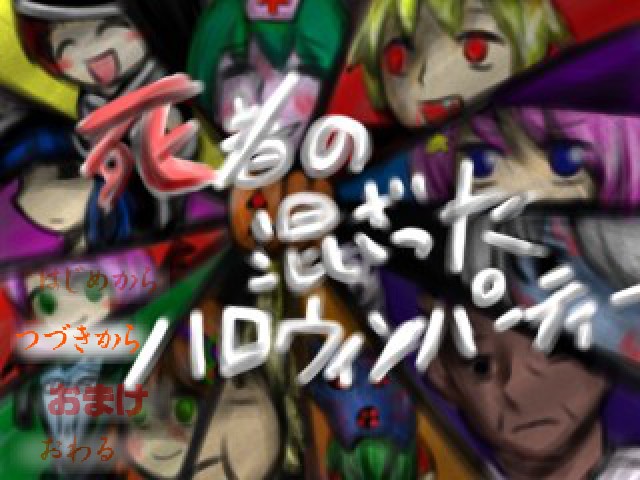
フリーゲーム「死者の混ざったハロウィンパーティー」を先日公開しました。<br />
何故この時期にハロウィンゲームかというと、去年のハロウィンに間に合わず、それでも作り続けた結果、春に完成した&hellip;というわけでございます。<br />
<br />
<a title="" href="//rokaroepon.iku4.com/File/sisya3.jpg" target="_blank"><img alt="" src="//rokaroepon.iku4.com/Img/1495621755/" /></a> <br />
&uarr;こちらがタイトル画面です。<br />
<a title="" href="//rokaroepon.iku4.com/File/sisya.jpg" target="_blank"><img alt="" src="//rokaroepon.iku4.com/Img/1495621717/" /></a> <br />
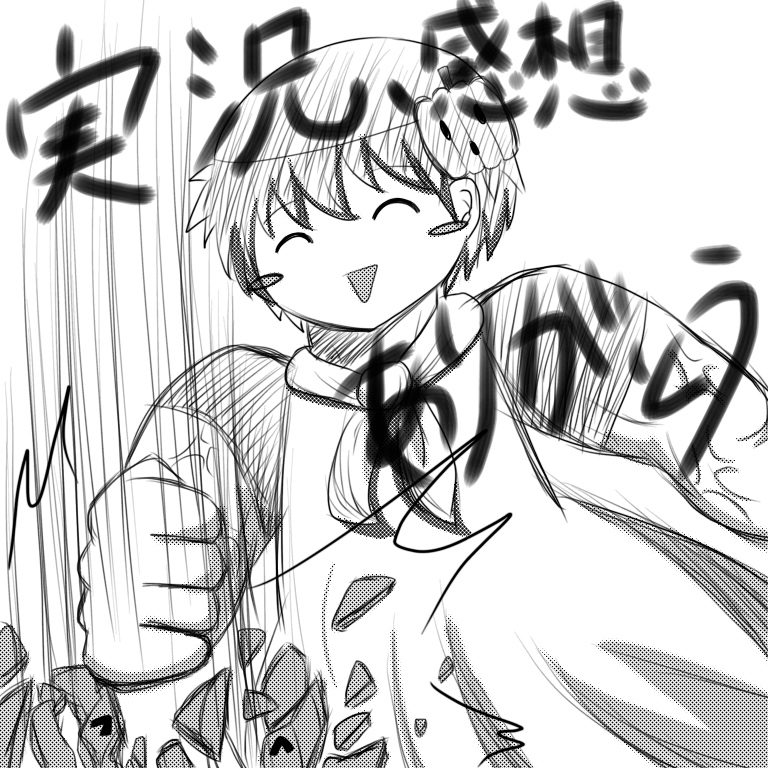
実況、ご感想が嬉しかったのでお礼イラスト描きました。デイビッドです。<br />
<br />
今回驚いたのは、ご感想を想像以上にいただけたことです。<br />
普段メールはほとんど来ないので、今回多くの方のご意見を聞くことができて、<a title="" href="//rokaroepon.iku4.com/File/sisya_m524.jpg" target="_blank"></a> 勉強になりました。<br />
<br />
<br />
<a title="" href="//rokaroepon.iku4.com/File/sisya_j_524.jpg" target="_blank"><img alt="" src="//rokaroepon.iku4.com/Img/1495622769/" /></a> <br />
<br />
&uarr;あたたかい言葉を下さった、とあるプレイヤー様に描かせていただいたイラストの一部です。<br />
&nbsp;<br />
お友達と一緒に本ゲームをプレイしてくださったり、お友達と色々と本ゲームについてのお話などもしてくださっているようで&hellip;大変嬉しいです（感謝感激）<br />
&nbsp;<br />
本ゲームを公開して良かったなと思える瞬間でした。<br />
本当にありがとうございました。<br />
大変、励みになります！！！<br />
<br />
<a title="" href="//rokaroepon.iku4.com/File/sisya_m524.jpg" target="_blank"></a> <img alt="" src="//rokaroepon.iku4.com/File/sisya_m524.jpg" /> <br />
<br />
今後とも「死者の混ざったハロウィンパーティー」をよろしくお願い致します！<br />
<br />
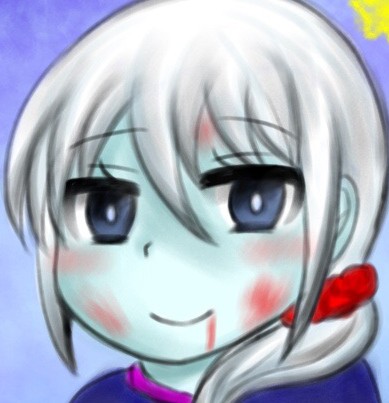
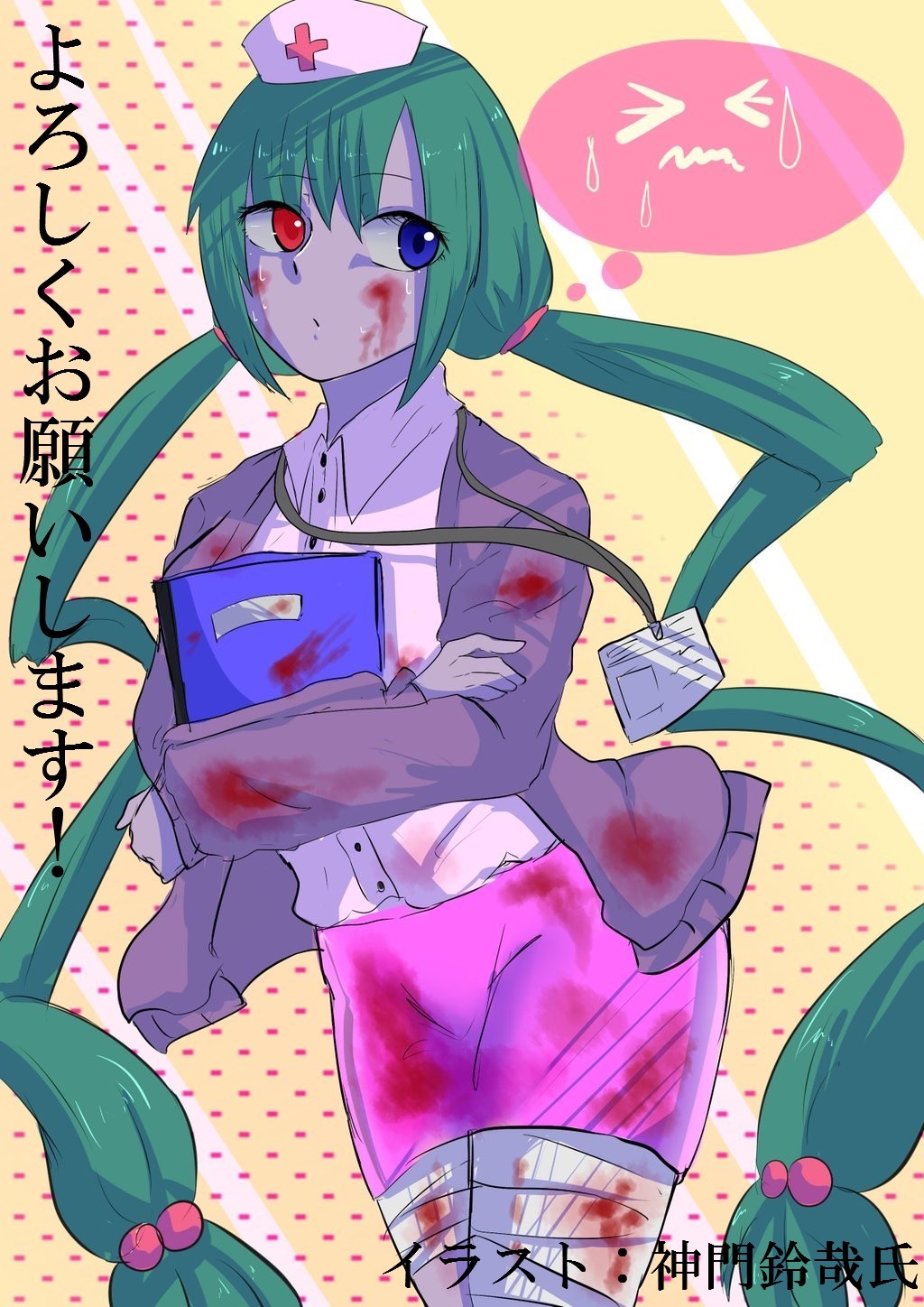
※こちらのＰＲイラストは神門鈴哉様に描いていただきました。<br />
可愛いのに美しさもあり、とても素敵です！血などもついていて怖いはずなのに&hellip;なぜだろう&hellip;すごく綺麗！！素敵なイラストをありがとうございました！！<br />
<br />
<br />
<br />
<br />
ではでは。]]> 
    </content>
    <author>
            <name>ろかろえぽん</name>
        </author>
  </entry>
  <entry>
    <id>rokaroepon.iku4.com://entry/14</id>
    <link rel="alternate" type="text/html" href="https://rokaroepon.iku4.com/%E3%81%9D%E3%81%AE%E4%BB%96%E8%89%B2%E3%80%85/%E3%82%A4%E3%83%A9%E3%82%B9%E3%83%88%E6%8F%8F%E3%81%84%E3%81%A6%E3%82%82%E3%82%89%E3%81%84%E3%81%BE%E3%81%97%E3%81%9F%EF%BC%81" />
    <published>2017-04-30T00:43:27+09:00</published> 
    <updated>2017-04-30T00:43:27+09:00</updated> 
    <category term="その他色々" label="その他色々" />
    <title>イラスト描いてもらいました！</title>
    <content mode="escaped" type="text/html" xml:lang="utf-8"> 
      <![CDATA[お友達（創作仲間）にナイアのイラストを描いていただきました。<br />
ので、<br />
ご紹介したいと思います。<br />
<br />
&hellip;とっても嬉しいです！！<br />
新年イラストということで「A HAPPY NEW YEAR」も書いてくれました！<br />
<br />
<a title="" href="//rokaroepon.iku4.com/File/naia.jpg" target="_blank"><img alt="" src="//rokaroepon.iku4.com/Img/1493480075/" /></a>&nbsp;<br />
&nbsp;<br />
&nbsp;とても可愛らしく描いてくださり<br />
言葉にならないくらい感動しております。<br />
<br />
ありがとうございました！]]> 
    </content>
    <author>
            <name>ろかろえぽん</name>
        </author>
  </entry>
  <entry>
    <id>rokaroepon.iku4.com://entry/13</id>
    <link rel="alternate" type="text/html" href="https://rokaroepon.iku4.com/%E3%82%A6%E3%83%87%E3%82%A3%E3%82%BF%E8%AC%9B%E5%BA%A7/%E3%82%A6%E3%83%87%E3%82%A3%E3%82%BF%E3%81%A7%E3%82%A2%E3%83%8B%E3%83%A1%E3%83%BC%E3%82%B7%E3%83%A7%E3%83%B3%E3%82%92%E4%BD%9C%E3%82%8D%E3%81%86%EF%BC%92%E3%80%80%E3%82%B3%E3%83%A2%E3%83%B3%E7%B7%A8" />
    <published>2017-02-15T16:03:36+09:00</published> 
    <updated>2017-02-15T16:03:36+09:00</updated> 
    <category term="ウディタ講座" label="ウディタ講座" />
    <title>ウディタでアニメーションを作ろう２　コモン編</title>
    <content mode="escaped" type="text/html" xml:lang="utf-8"> 
      <![CDATA[<p>前回に引き続きアニメーションの作り方です。<br />
前回はアニメを再生するための準備みたいなものです。<br />
ユーザーデータベースに色々設定したところで終わりました。<br />
しかしこれだけではアニメは再生できません。</p>
<p>今回はそれを呼び出すコモンを作ります。</p>
<p><br />
<span style="color: #ff0000; font-size: large;">やり方</span></p>
<p><br />
まずはコモンイベントエディタを開きます。空いているコモンイベントに書いていきます。<br />
起動条件は「呼び出しのみ」です。</p>
<p><br />
<strong>①ユーザーデータベースに設定した情報を、コモンセルフに読み込む</strong></p>
<p>まずは使うコモンセルフに名前を付けてみましょう。（つけなくてもまぁ大丈夫ですが）</p>
<p>Cself5を画像、Cself1を横、Cself2を縦、Cself3を総数、Cself4を拡大率という名前にします。<br />
そしてそれぞれに、ユーザーデータベースの情報を代入します。</p>
<p>最終的にこのようになります。</p>
<p><span style="color: #0000ff;">■DB読込（ﾕｰｻﾞ）：Cself5[画像】=ﾕｰｻﾞDB[アニメーション：斬り：アニメ画像ファイル]</span><br />
<span style="color: #0000ff;">■DB読込（ﾕｰｻﾞ）：Cself1[横]=ﾕｰｻﾞDB[アニメーション：斬り：アニメ画像[横]分割数]</span><br />
<span style="color: #0000ff;">■DB読込（ﾕｰｻﾞ）：Cself2[縦]=ﾕｰｻﾞDB[アニメーション：斬り：アニメ画像[縦]分割数]</span><br />
<span style="color: #0000ff;">■DB読込（ﾕｰｻﾞ）：Cself3[総数]=ﾕｰｻﾞDB[アニメーション：斬り：アニメパターン総数]</span><br />
<span style="color: #0000ff;">■DB読込（ﾕｰｻﾞ）：Cself4[拡大率]=ﾕｰｻﾞDB[アニメーション：斬り：拡大率]</span></p>
<p>※セルフ名はCself[●●]&larr;このまるいとこです。右上にある「セルフ変数使用状況」で設定できます。</p>
<p>よくわからない方はこの手順で入力してください。</p>
<p>1．[コモン]イベントコマンド入力&rarr;「４DB操作」を選択&rarr;「ﾕｰｻﾞDB」</p>
<p>2．「DBタイプ番号」は「アニメーション」を選択</p>
<p>3．「データ番号」は「斬り」を選択</p>
<p>4．「項目番号」は「アニメ画像ファイル」を選択<br />
（名前から選択するとわかりやすいのでおすすめです）</p>
<p>5．「変数に代入」をクリック</p>
<p>6．「変数/文字列」で「Cself5」を選択。</p>
<p>（ここまでで上の1行目です。これをあと4回やります。同じ流れで項目番号と代入するCselfを変えればOKです）</p>
<p>（おまけ）<br />
画像ファイルは文字列なのでCself5~9の中から使い，他はそれ以外ならどの番号を使ってもいいです。今は１~4にしていますが変更も可能です。</p>
<p>※Cself=コモンセルフと言う意味です。Cself1はコモンセルフ1番ということです。</p>
<p>&nbsp;</p>
<p><strong>②ピクチャを読み込む</strong></p>
<p>「Ａピクチャ表示」でピクチャを表示します。</p>
<p>1．ピクチャ番号は都合がいいように設定してください。（今回は適当に1111にしました）</p>
<p>2．「[2]ファイル読み込み（文字列変数でファイル指定）」を選択。</p>
<p>3．「ﾌｧｲﾙ」には「1600005」を入れる。</p>
<p>4．「分割数」の「横」には「1600001」、「縦」には「1600002」を入れる。</p>
<p>5．スクロールとリンクにチェックを入れる。</p>
<p>6．座標は各自で好きなように設定。今回はとりあえずX0,Y0にしました。</p>
<p>7．表示形式は「通常」か「加算」のどちらかにしたらうまくいきます。通常で変な感じに再生したら加算に直せばＯＫです。</p>
<p>8．「拡大率」のところには「1600004」と入れる。</p>
<p>あとはいじらなくて大丈夫です。最終的にこんな感じに表示されます。</p>
<p><br />
<span style="color: #0000ff;">■ピクチャ表示：1111[左上]ﾌｧｲﾙ（Cself5[画像]）X:0 Y:0/0(0)ﾌﾚｰﾑ/ﾊﾟﾀｰﾝ1/透225/加算/角0/</span><br />
<span style="color: #0000ff;">拡Cself4%/ｶﾗｰR[100]G[100]B[100]</span></p>
<p><br />
<strong>③パターンと発動ディレイを設定</strong></p>
<p>まずはこれを準備します。適当な番号のコモンセルフを0にします。<br />
なんだこれ？と思う方は何も考えずにこれを入力しましょう。</p>
<p><span style="color: #0000ff;">■変数操作：Cself10[パターン]＝0＋0</span><br />
<span style="color: #0000ff;">■変数操作：Cself11[ディレイ]＝0＋0</span></p>
<p>コモンセルフの名前は付けなくても大丈夫です。私はパターンとディレイという名前にしてみましたが・・・。<br />
今回は10番と11番を使います。（使っていない番号を使います。）</p>
<p>そしてこれを入力します。</p>
<p><span style="color: #0000ff;">■回数付きループ[Cself3]回</span><br />
<span style="color: #0000ff;">｜■変数操作：Cself10[パターン]＋＝1＋0</span><br />
<span style="color: #0000ff;">｜■変数操作：Cself11[ディレイ]＋＝1＋0</span><br />
<span style="color: #0000ff;">｜■ピクチャ移動：1111相対X:0 Y:0/0(Cself11)ﾌﾚｰﾑ/ﾊﾟﾀｰﾝCself10/透同値/表示形式：同値/角同値/</span><br />
<span style="color: #0000ff;">｜拡同値ｶﾗｰR[100]G[100]B[100]</span><br />
<span style="color: #0000ff;">｜ウェイト：2 ﾌﾚｰﾑ</span><br />
<span style="color: #0000ff;">◇ループここまで◇◇</span></p>
<p>分からない方は一緒にゆっくりやっていきましょう。出来た方は次に進んでください。</p>
<p>1．回数付きループの設定。「Ｈイベント制御」&rarr;「回数付きループ」&rarr;「1600003」を入れる</p>
<p>2．変数操作からコモンセルフ10と11に＋1する。</p>
<p>3．「Ａピクチャ」を選択&rarr;「ピクチャ番号」はさっきと同じ番号に設定。<br />
「移動」をクリック。</p>
<p>4．「座標」は「相対モード」にチェックを入れる。座標の数値はさっきと同じ数値です。</p>
<p>5．「パターン（１～）」と言う項目の中に「1600010」を入れる。</p>
<p>6．「発動ディレイ&darr;」の項目の中に「1600011」を入れる。</p>
<p>7．他の項目全部「同値」にチェックを入れる。&rarr;ＯＫボタン</p>
<p>8．「Ｈイベント制御」でウェイトを入れる。1，2，3あたりがいいと思います。好きなように変更可能です。数値が大きいと再生する時間がゆっくりになります。<br />
（今回は2ﾌﾚｰﾑにしてみました。）<br />
これで上のように表示されると思います。</p>
<p>&nbsp;</p>
<p><span style="color: #000000;"><strong>④ピクチャ消去</strong></span></p>
<p>&nbsp;</p>
<p>「Ａピクチャ」を選択&rarr;「消去」をクリック&rarr;好きなﾌﾚｰﾑを入れる。一瞬で消したい場合は０ﾌﾚｰﾑでＯＫです。<br />
このように表示されます。</p>
<p><span style="color: #0000ff;">■ピクチャ消去：1111（0）0ﾌﾚｰﾑ</span></p>
<p>&nbsp;</p>
<p>これで完成です！！</p>
<p>あとは再生したいタイミングでコモンを呼び出すだけです！</p>
<p>最初は難しいかもしれませんが慣れるととても簡単ですので、ぜひアニメを沢山作ってみてください。</p>
<p>今回はこれで終わります。お疲れ様でした。</p>]]> 
    </content>
    <author>
            <name>ろかろえぽん</name>
        </author>
  </entry>
  <entry>
    <id>rokaroepon.iku4.com://entry/12</id>
    <link rel="alternate" type="text/html" href="https://rokaroepon.iku4.com/%E3%81%9D%E3%81%AE%E4%BB%96%E8%89%B2%E3%80%85/%E3%81%BE%E3%81%9F%E3%81%BE%E3%81%9F%E5%AE%9F%E6%B3%81%E5%8B%95%E7%94%BB%EF%BC%81%EF%BC%81%EF%BC%81%EF%BC%81" />
    <published>2016-12-14T04:06:06+09:00</published> 
    <updated>2016-12-14T04:06:06+09:00</updated> 
    <category term="その他色々" label="その他色々" />
    <title>またまた実況動画！！！！</title>
    <content mode="escaped" type="text/html" xml:lang="utf-8"> 
      <![CDATA[こんにちは。<br />
<br />
今回、またまた「ESIMD」の実況プレイをしてくださった方を発見しましたので、<br />
ご紹介させていただきます！！<br />
<br />
<br />
&darr;ニコニコ動画&darr;<br />
<br />
<br />
<img class="thumb" alt="  ランキング -単発シリーズPart2【ESIMD】" src="http://tn-skr1.smilevideo.jp/smile?i=29694372.M" data-original="" data-thumbnail="" />
<div class="balloon recent active" style="display: none;" data-uad-comment=""></div>
<div class="itemContent">
<p class="itemTitle"><strong><a title="単発シリーズPart2【ESIMD】" href="http://www.nicovideo.jp/watch/sm29694372" data-href="/watch/sm29694372?ref=search_tag_video&amp;ss_pos=4&amp;ss_id=9ca955dc-6c51-43d3-9773-efb7a61a1d16">単発シリーズPart2【ESIMD】</a> </strong><br />
<br />
実況主）Kalc.　様<br />
<br />
サムネこれにする感じすごくセンス感じます！<br />
<br />
<a title="英語が出来なきゃ死んじゃう！？【ESIMD】単発ゲーム実況  - 長さ: 13:21。" class="yt-uix-sessionlink yt-uix-tile-link yt-ui-ellipsis yt-ui-ellipsis-2       spf-link " aria-describedby="description-id-235259" dir="ltr" href="https://www.youtube.com/watch?v=NbESOMcn8_o&amp;t=313s" rel="spf-prefetch" data-sessionlink="itct=CEMQ3DAYAyITCISHsvLa8dACFcKKWAod3TgPtyj0JFIFZXNpbWQ">英語が出来なきゃ死んじゃう！？【ESIMD】単発ゲーム実況</a><br />
ユーチューブverもあります。ニコニコ会員でない人でも安心！<br />
<br />
<br />
<br />
<br />
<br />
<img class="thumb" alt="  ランキング -【笑楽宅配会社】　英語力クソがやる　ESIMD 【へってぃー】" src="http://tn-skr4.smilevideo.jp/smile?i=29601575.M" data-original="" data-thumbnail="" /></p>
<div class="balloon recent active" style="display: none;" data-uad-comment=""></div>
</div>
<div class="itemContent">
<p class="itemTitle"><strong><a title="【笑楽宅配会社】　英語力クソがやる　ESIMD 【へってぃー】" href="http://www.nicovideo.jp/watch/sm29601575" data-href="/watch/sm29601575?ref=search_tag_video&amp;ss_pos=3&amp;ss_id=9ca955dc-6c51-43d3-9773-efb7a61a1d16">【笑楽宅配会社】　英語力クソがやる　ESIMD 【へってぃー】</a> </strong><br />
<br />
実況主）笑楽宅配会社　へってぃー　様<br />
&nbsp;<br />
英語力クソじゃないですよ！！！！<br />
自信もってください！<br />
&nbsp;<br />
&nbsp;<br />
<br />
&nbsp;<br />
<img class="thumb" alt="  ランキング -【単発実況】 Appleすら知らない少年と英語を学んでみた。 【ESIMD】" src="http://tn-skr4.smilevideo.jp/smile?i=29599043.M" data-original="" data-thumbnail="" /></p>
<div class="balloon recent active" style="display: none;" data-uad-comment=""></div>
</div>
<p class="itemTitle"><strong><a title="【単発実況】 Appleすら知らない少年と英語を学んでみた。 【ESIMD】" href="http://www.nicovideo.jp/watch/sm29599043" data-href="/watch/sm29599043?ref=search_tag_video&amp;ss_pos=1&amp;ss_id=9ca955dc-6c51-43d3-9773-efb7a61a1d16">【単発実況】 Appleすら知らない少年と英語を学んでみた。 【ESIMD】</a></strong><br />
<br />
実況主）ベス　様<br />
<br />
<span style="color: #ff6600;">サムネ</span>ｗｗｗ気に入ってもらえたようで何よりです！<br />
<br />
<br />
<br />
<br />
&darr;ここからユーチューブです&darr;<br />
<br />
<strong><a href="https://www.youtube.com/watch?v=LYc7IQrAmbc"><span style="color: #0e1bbb;" color="#0e1bbb">英語が得意になるホラゲ実況</span><span style="color: #0e1bbb;" color="#0e1bbb">【</span><span style="color: #0e1bbb;" color="#0e1bbb">ESIMD</span><span style="color: #0e1bbb;" color="#0e1bbb">】 - YouTube</span></a><br />
</strong><br />
実況主）バッシー　様<br />
<br />
<span style="color: #ff6600;">演技力</span>すごいｗｗ<br />
実況はかなり慣れている方のようでｗ<br />
<br />
<br />
</p>
<h3><span style="font-size: 14px;"><a href="https://www.youtube.com/watch?v=p8ddzIelqzw"><span style="color: #0e1bbb;" color="#0e1bbb">【実況</span><span style="color: #0e1bbb;" color="#0e1bbb">】桃太郎？英語で読むと・・・？【</span><span style="color: #0e1bbb;" color="#0e1bbb">ESIMD</span><span style="color: #0e1bbb;" color="#0e1bbb">】＃単発 - YouTube</span></a></span></h3>
<div class="itemContent">
<p class="itemTitle">実況主）ヒロ　様<br />
<br />
動画のタイトルｗ桃太郎ゲームみたいになってるｗ<br />
&nbsp;<br />
&nbsp;<br />
<br />
<br />
<strong><a title="【単発】このゲームやって英語力試す！　ESIMDを迷言実況  - 長さ: 16:24。" class="yt-uix-sessionlink yt-uix-tile-link yt-ui-ellipsis yt-ui-ellipsis-2       spf-link " aria-describedby="description-id-166023" dir="ltr" href="https://www.youtube.com/watch?v=59BS8Sxjde8" rel="spf-prefetch" data-sessionlink="itct=CEQQ3DAYAiITCLXLwajY8dACFc6oWAod1jQD_yj0JFIFRVNJTUQ">【単発】このゲームやって英語力試す！　ESIMDを迷言実況</a></strong><br />
<br />
実況主）キロ　様<br />
<br />
「溜め息を二回したらハァハァ、ちょっと<span style="color: #ff6600;">エロい</span>感じがするんだよね」<br />
&nbsp; <br />
<br />
<br />
<br />
<strong><a title="英語が出来なきゃ死んじゃう！？【ESIMD】単発ゲーム実況  - 長さ: 13:21。" class="yt-uix-sessionlink yt-uix-tile-link yt-ui-ellipsis yt-ui-ellipsis-2       spf-link " aria-describedby="description-id-235259" dir="ltr" href="https://www.youtube.com/watch?v=NbESOMcn8_o&amp;t=313s" rel="spf-prefetch" data-sessionlink="itct=CEMQ3DAYAyITCISHsvLa8dACFcKKWAod3TgPtyj0JFIFZXNpbWQ">英語が出来なきゃ死んじゃう！？【ESIMD】単発ゲーム実況</a></strong><br />
<br />
実況主）愛詩照星　様<br />
&nbsp;<br />
<span style="color: #ff6600;">声が可愛い</span><span style="color: #000000;">です</span>。本当に。女性の方です。へへ。<br />
&nbsp;<br />
<br />
</p>
<div class="yt-lockup-content">
<p class="yt-lockup-title "><strong><span style="font-size: small;"><a href="https://www.youtube.com/watch?v=0DkUNxIYZEg" target="_self">Part1(End)【ESIMD】バカゲー実況</a></span><span style="font-size: small;"><a title="" href="https://www.youtube.com/watch?v=0DkUNxIYZEg" target="_self"> </a></span></strong></p>
</div>
<span style="font-size: 14px;"><span style="font-size: 14px;"></span></span>
<div class="yt-user-info"><span style="color: #000000;">実況主）Sheep　様<br />
<br />
</span>主さん英語力すごいありますね・・・<br />
<br />
というか<strong>バカゲーで検索したらこのゲーム出てきた</strong>って・・・エ・・・？<br />
<br />
<br />
<br />
<br />
<strong><a title="【実況】英語を使って森を抜ける【ESIMD】  - 長さ: 12:45。" class="yt-uix-sessionlink yt-uix-tile-link yt-ui-ellipsis yt-ui-ellipsis-2       spf-link " aria-describedby="description-id-174542" dir="ltr" href="https://www.youtube.com/watch?v=RG-N33Lbfww&amp;t=628s" rel="spf-prefetch" data-sessionlink="itct=CD8Q3DAYByITCNPo7unk8dACFc6oWAod5KoDQSj0JFIFZXNpbWQ">【実況】英語を使って森を抜ける【ESIMD】</a></strong><br />
<br />
実況主）sakuRa 様<br />
<br />
可愛らしい声です！女性の方です！<span style="color: #ff6600;">方言</span>可愛いです！！&larr;重要<br />
他のゲームもやってくれたのですね！ありがとうございます！<br />
&nbsp;<br />
<br />
<br />
<br />
<strong><a title="" href="https://www.youtube.com/watch?v=j2HEU-mN3cA" target="_self">【実況】不思議な世界の英語クイズチャレンジ！ 単発 </a><br />
</strong><br />
実況主）ほんしゅー　様<br />
<br />
orangeの覚え方同じでびっくりしました！！！！！！！<br />
<span style="color: #ff0000;">「くるぞ・・・くるぞ・・・くるぞ・・・うわぁぁあああ！！！！！」<br />
<br />
<br />
<br />
<br />
<strong><a title="" href="https://www.youtube.com/watch?v=iesl4AE0SQg" target="_self">英語力を鍛えるホラーゲーム【実況】</a><br />
</strong></span><br />
実況主）HAMAER　様<br />
<br />
「英語の先生ってすごいテストの点数つけるの早いですよね！」<br />
確かに・・・！<br />
主さんすごく優しそうな声でした＾～＾<br />
<br />
<br />
</div>
<p class="itemTitle">以上になります。<br />
意外と評判良かったからまたクイズ系のゲーム作ろうかな・・・<br />
改善すべき点も多々あると気付かされました。<br />
次から皆さんのご意見を参考に、もう少し考えてみようと思います。<br />
<br />
<br />
実況してくださった方々、本当にありがとうございました！<br />
<br />
<br />
ユーチューブの一覧です。ぜひぜひご覧になって下さい！<br />
<a href="https://www.youtube.com/results?sp=SADqAwA%253D&amp;q=esimd">https://www.youtube.com/results?sp=SADqAwA%253D&amp;q=esimd</a><br />
<br />
<br />
ではでは今日はこの辺で。</p>
</div>]]> 
    </content>
    <author>
            <name>ろかろえぽん</name>
        </author>
  </entry>
  <entry>
    <id>rokaroepon.iku4.com://entry/11</id>
    <link rel="alternate" type="text/html" href="https://rokaroepon.iku4.com/%E3%82%A6%E3%83%87%E3%82%A3%E3%82%BF%E8%AC%9B%E5%BA%A7/%E3%82%A6%E3%83%87%E3%82%A3%E3%82%BF%E3%81%A7%E3%82%A2%E3%83%8B%E3%83%A1%E3%83%BC%E3%82%B7%E3%83%A7%E3%83%B3%E3%82%92%E4%BD%9C%E3%82%8D%E3%81%861" />
    <published>2016-12-05T23:42:02+09:00</published> 
    <updated>2016-12-05T23:42:02+09:00</updated> 
    <category term="ウディタ講座" label="ウディタ講座" />
    <title>ウディタでアニメーションを作ろう1</title>
    <content mode="escaped" type="text/html" xml:lang="utf-8"> 
      <![CDATA[お久しぶりです。今回はウディタで使えるアニメーションの作り方を書いていきます。<br />
<br />
続くかもしれないのでとりあえず1にしておきました。<br />
<br />
<br />
やり方さえ分かれば、<br />
アニメっぽいこともいろいろできるのでとても便利ですよ！<a title="" href="//rokaroepon.iku4.com/File/line.gif" target="_blank"><img alt="" src="//rokaroepon.iku4.com/Img/1471192916/" /></a> <br />
<br />
まずこんな感じのやつを作りたいと思います。これは完成した時こうなるよってことです。<br />
画面切り替えの時などに使えます。<br />
<br />
サンプルデータに攻撃エフェクトのファイルがあるので、それを見れば大体どうすればいいかわかると思うのですが、攻撃エフェクトだけでなく全画面アニメっぽくするのも面白いですよね。<br />
<br />
<br />
320&times;240の画面という設定で今回話を進めていきます。<br />
<br />
準備するのは<br />
<a title="" href="//rokaroepon.iku4.com/File/line.png" target="_blank"><img alt="" src="//rokaroepon.iku4.com/Img/1471192992/" /></a> <br />
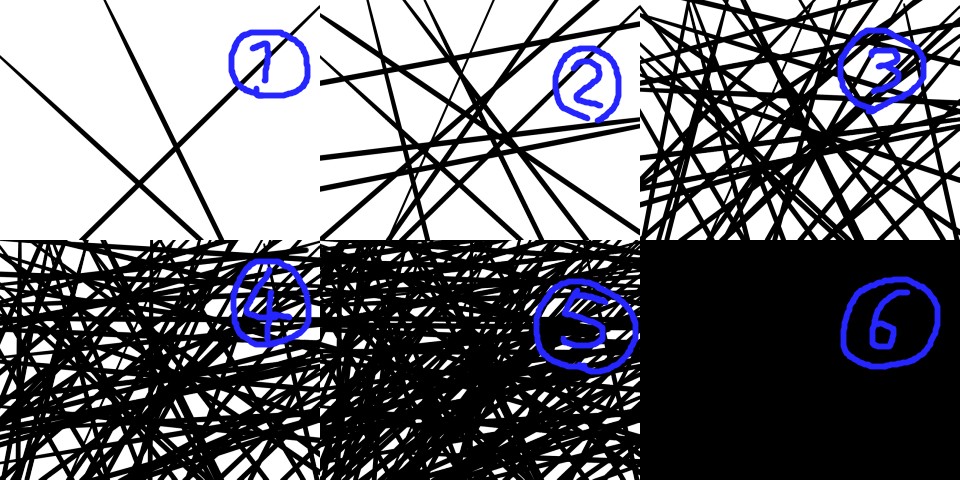
こんな感じの1枚の画像です。1枚だけです。320&times;240が６枚集まっています。<br />
<br />
ペイントソフトなどで、頑張って一枚一枚作り、それを全部集めて1枚の画像にするということです。<br />
<br />
&nbsp;<a title="" href="//rokaroepon.iku4.com/File/ka.jpg" target="_blank"><img alt="" src="//rokaroepon.iku4.com/Img/1480945119/" /></a> <br />
再生する順番です。番号をつけただけです。<br />
<br />
今からウディタで設定していきます！<br />
<a title="" href="//rokaroepon.iku4.com/File/ka.jpg" target="_blank"></a> <a title="" href="//rokaroepon.iku4.com/File/13793.JPG" target="_blank"><img alt="" src="//rokaroepon.iku4.com/Img/1480945184/" /></a> <br />
<br />
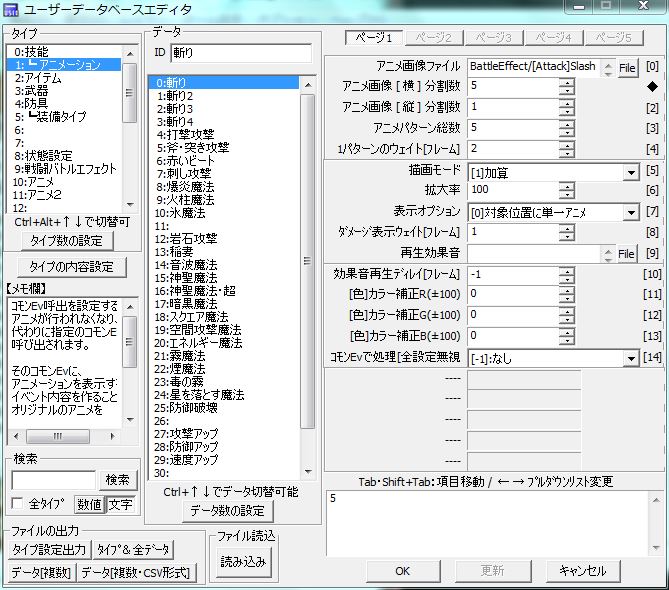
UDBの「アニメーション」というのが最初から入っています。それがあれば簡単に作ることができます。<br />
<br />

<h3><span style="color: #ff0000;">やり方</span></h3>
<br />

<h4><span style="color: #0000ff;">①「アニメ画像ファイル」にできた1枚絵を読み込む。</span></h4>
右上の一番上にありますね。「file」を押して選択しましょう。<br />

<h4><span style="color: #0000ff;">②「アニメ画像[横]分割数」を設定</span></h4>
ここには数字が入れられるようになっていますね。<br />
<br />
<a title="" href="//rokaroepon.iku4.com/File/ka.jpg" target="_blank"><img width="262" height="127" alt="" src="//rokaroepon.iku4.com/Img/1480945119/" /></a> <br />
さっきの画像を見てみましょう。縦２&times;横３　合計６枚の絵を流してしますね。<br />
ということで、ここでは横３なので「３」と設定します。<br />
<br />

<h4><span style="color: #0000ff;">③「アニメ画像[縦]分割数」を設定</span></h4>
縦は２枚なのでここでは｢２」と設定します。<br />

<h4><span style="color: #0000ff;">④「アニメパターン総数」を設定</span></h4>
ここでは再生する枚数を設定します。全部で６枚なので「６」と書きます。<br />
ちなみに「５」に設定すると、５枚目まで再生され、６枚目は無視されます。エラーとかは出ません。<br />
<br />
<br />
<br />
これだけ最低限あれば大丈夫です。ぶっちゃけここまでの内容も省いてもできるっちゃできますがこうした方が楽だと思うので。<br />
<br />
<br />
<strong>⑤その他</strong><br />
「１パターンのウェイト（フレーム）」<br />
これは１枚目、２枚目、３枚目・・・と再生する時間です。<br />
なめらかにしたい場合は１フレーム、ゆっくり再生したい場合は５フレームくらいにします。<br />
<br />
「描画モード」<br />
これは「加算」か「通常」にすれば間違いないです。どっちもやってうまく再生できている方にすればいいです。私は全画面、「.jpg」の場合は「通常」設定にしてます。<br />
<br />
「拡大率」<br />
全画面なら100%で大丈夫です。作った画像の大きさにもよるのでうまく調整してみてください。<br />
バトルエフェクトとかだったら20%～30%くらいがちょうどいい・・・と思います。<br />
<br />
<br />
あとは基本使わなくても構いません。自由に設定しても面白いと思いますが基本必要ありません。<br />
<br />
<br />
<br />
その後は専用のコモンイベントを作り、出したいタイミングで呼び出します。<br />
そのアニメコモンの作り方は他のサイトなどでも解説されていますが、<br />
要望があれば今後やり方を追加していこうと思います。<br />
<br />
ではでは。<br />
<br />
<br />
（いいねありがとうございます。見てくれてる人がいるんだなぁと少し驚いています。<br />
まだまだ慣れない部分も多いですが、少しでも役に立てたら幸いです）<br />
<br />
■追加<br />
<br />
ウディタでアニメーションを作ろう２　コモン編　を追加しました。<br />
<br />
コモンの作り方の方を掲載したので、作り方が分からない方はぜひご覧下さい。]]> 
    </content>
    <author>
            <name>ろかろえぽん</name>
        </author>
  </entry>
  <entry>
    <id>rokaroepon.iku4.com://entry/10</id>
    <link rel="alternate" type="text/html" href="https://rokaroepon.iku4.com/%E3%81%9D%E3%81%AE%E4%BB%96%E8%89%B2%E3%80%85/%E3%80%8Cesimd%E3%80%8D%E3%81%AE%E5%AE%9F%E6%B3%81%E5%8B%95%E7%94%BB%E3%81%AE%E5%AE%A3%E4%BC%9D" />
    <published>2016-08-18T17:27:18+09:00</published> 
    <updated>2016-08-18T17:27:18+09:00</updated> 
    <category term="その他色々" label="その他色々" />
    <title>「ESIMD」の実況プレイ動画！</title>
    <content mode="escaped" type="text/html" xml:lang="utf-8"> 
      <![CDATA[こんにちは。<br />
<br />
新作の英語クイズゲーム「ESIMD」を実況してくださった方を見つけましたので、<br />
紹介したいと思います！<br />
<br />
<br />
実況者さん：かっPさん<br />
<br />
※ニコニコ動画に飛びます。<br />
24分くらいです。<br />
おまけもちゃんと全部制覇してくださいました！<br />
&nbsp;<br />
<span class="videoHeaderTitle" style="color: #000000; font-size: large;"><a title="" href="http://www.nicovideo.jp/watch/sm29439045" target="_self">【ニコニコ初？】お盆だし英語の勉強するか【ESIMD】</a></span><br />
&nbsp;<br />
&nbsp;<br />
&nbsp;<br />
実況者さん：モノさん<br />
12分くらいです。<br />
ゲームオーバーなしで一回でクリアしてくださいました！<br />
&nbsp;<br />
<span style="font-size: large;"><a title="" href="https://www.youtube.com/watch?v=luYyT7I1EsE" target="_self">【ESIMD】単発実況　私の夢の中での英語学校&nbsp;&nbsp; </a></span><br />
&nbsp;<br />
お二方、ありがとうございました！<br />
かなり笑いましたｗ<br />
<br />
つっこんでほしいところで見事にツッコミを入れてくれて嬉しかったです！<br />
皆様、ぜひ1度ご覧になってください＾＾<br />
<br />
<br />
<br />
また、ふりーむさんの方でも感想をいただき、本当に嬉しかったです。<br />
たくさん書いてくださり、ありがとうございました！<br />
<br />
&nbsp;やはり、問題が簡単すぎたような気がするので、そこはちょっと反省点です。あと時間制限がちょっと分かりにくいですね・・・。<br />
色々反省点があるので、今後はもっと楽しいゲームを作れるようにしたいです。<br />
<br />
ではでは今日はこの辺で。]]> 
    </content>
    <author>
            <name>ろかろえぽん</name>
        </author>
  </entry>
  <entry>
    <id>rokaroepon.iku4.com://entry/8</id>
    <link rel="alternate" type="text/html" href="https://rokaroepon.iku4.com/%E3%82%A6%E3%83%87%E3%82%A3%E3%82%BF%E8%AC%9B%E5%BA%A7/%E3%80%90%E5%88%9D%E5%BF%83%E8%80%85%E3%80%91%E3%82%A6%E3%83%87%E3%82%A3%E3%82%BF%E3%81%A7%E8%87%AA%E4%BD%9C%E3%82%AD%E3%83%A3%E3%83%A9%E3%83%81%E3%83%83%E3%83%97%E3%80%81%E3%83%9E%E3%83%83%E3%83%97%E3%83%81%E3%83%83%E3%83%97%E3%81%AF" />
    <published>2016-07-07T00:02:52+09:00</published> 
    <updated>2016-07-07T00:02:52+09:00</updated> 
    <category term="ウディタ講座" label="ウディタ講座" />
    <title>【初心者】ウディタで自作キャラチップ</title>
    <content mode="escaped" type="text/html" xml:lang="utf-8"> 
      <![CDATA[<a title="" href="//rokaroepon.iku4.com/File/3.png" target="_blank"></a> ウディタを使っている上でピクチャはいろんな場面で使います。<br />
<br />
素材は借りることができますが自分でオリジナルの素材を使いたいという方もいると思います。<br />
<br />
<br />
ウディタで、マップチップやキャラチップを自作したいという方におすすめしたいのがペイントソフトの「<span style="color: #ff0000;">Pict Bear</span>」です。<br />
<br />
Pict Bearは初心者でも簡単に使えると有名なソフトです。マウスだけで描けます。ペンタブは不要です。<br />
<br />
<br />
過去に「ウディタでキャラチップを自作したいのですがどうすればいいですか？」という質問があったのでお答えしたまんま描きますｗ<br />
私も最初は悩みました･･･<br />
<br />
<br />
<br />
今回はキャラチップのみ。<br />
<br />
<br />
<br />
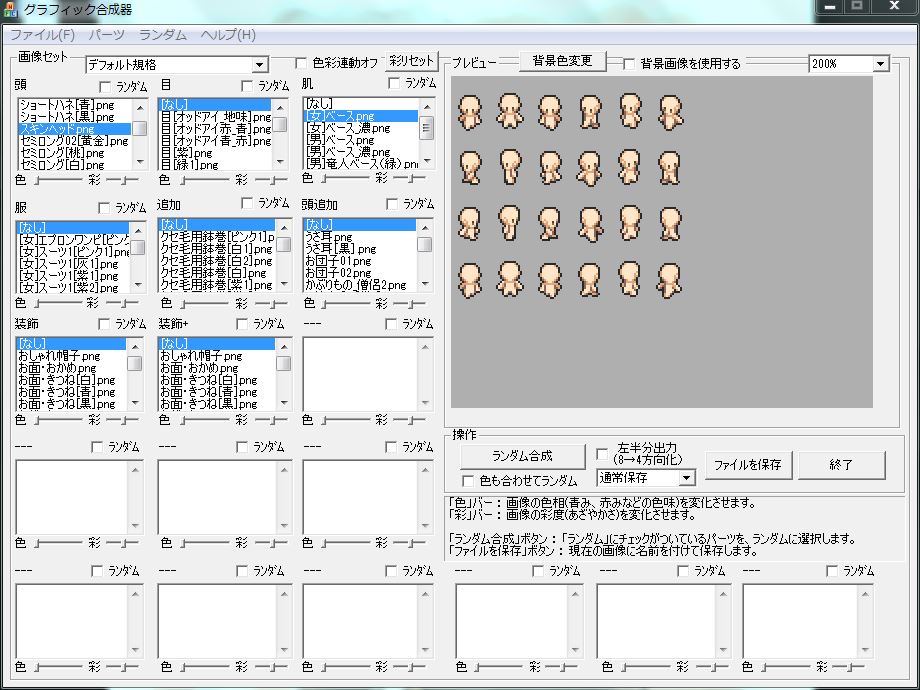
ウディタには「グラフィック合成器」が同梱してあります。それを使います。<br />
<br />
手順は次の通りです。<br />
<br />
<span style="color: #ff0000;">①グラフィック合成器で裸＆ハゲの人を作る。</span><br />
<br />
グラフィック合成器&rarr;GraphicMaker.exe&rarr;スキンヘッド&rarr;男ベース（女でも可）&rarr;他の部品はなし<br />
（これが雛形です。ここから自由に付け足していきます。）<br />
<br />
こんな感じになります。<br />
<br />
<a title="" href="//rokaroepon.iku4.com/File/0491716b.jpeg" target="_blank"><img alt="" src="//rokaroepon.iku4.com/Img/1467815386/" /></a> <br />
<br />
<br />
<span style="color: #ff0000;">②保存する。適当に名前をつけてそれをPict Bearで開く。</span><br />
<br />
（ピクトベアーはドラッグ＆ドロップでも開けるのでその方が楽かも？）<br />
<br />
<br />
<br />
<span style="color: #ff0000;">③Pict Bearで部品を付け足していく。</span><br />
<br />
（裸でハゲな状態なので服と髪を付け足します。）<br />
<br />
<br />
<br />
<span style="color: #ff0000;">④名前をつけて保存して完成。</span><br />
<br />
（ウディタのキャラチップファイルに入れるとゲームで選べるようになります。）<br />
<br />
<br />
<br />
<br />
<strong>おすすめ！</strong><br />
<br />
<span style="color: #0000ff;">キャラの大体の格好が決まっている場合、上のように裸からスタートするよりも、<br />
</span><br />
<span style="color: #0000ff;">グラフィック合成器で大体作っちゃった方が良いです。</span><br />
<br />
<br />
<br />
例えば、<br />
<br />
「金髪ツインテールのメイドさんを作りたいんだ!!」<br />
<br />
って時はメイド服とツインテール&nbsp;の素材は最初からあるのでグラフィック合成器で<br />
<br />
こんな風に作れます。<br />
<a title="" href="//rokaroepon.iku4.com/File/2.png" target="_blank"><img width="303" height="264" alt="" src="//rokaroepon.iku4.com/Img/1467816051/" /></a><br />
<br />
<br />
でも、<br />
<br />
「自分のキャラはジト目で赤眼だ!!」って時は、<br />
<br />
ピクトベアーで目を変えればOKってことです。<br />
&nbsp;<a title="" href="//rokaroepon.iku4.com/File/4.png" target="_blank"><img width="297" height="330" alt="" src="//rokaroepon.iku4.com/Img/1467816486/" /></a><br />
<br />
出来たのがこんな感じです。見えにくいですが･･･。<br />
<br />
<br />
<br />
こんな風にピクトベアーを細かい修正、大体の格好はグラフィック合成器でやると時間が圧倒的に短縮されますので、おすすめです。<br />
<br />
ピクトベアーは本当に簡単ですが、もっと細かい、鮮明な絵が描きたいという場合はまた違うソフトをいじってみるのもありだと思います。無料ペイントソフトは沢山あるのでいろいろやってみてもおもしろいと思います。<br />
<br />
でもインストールしまくって重くなったりウイルスに感染しないように気をつけてください。<br />
<br />
ではでは今回はこの辺で。<br />
<br />
]]> 
    </content>
    <author>
            <name>ろかろえぽん</name>
        </author>
  </entry>
  <entry>
    <id>rokaroepon.iku4.com://entry/7</id>
    <link rel="alternate" type="text/html" href="https://rokaroepon.iku4.com/%E3%82%A6%E3%83%87%E3%82%A3%E3%82%BF%E8%AC%9B%E5%BA%A7/%E3%82%A6%E3%83%87%E3%82%A3%E3%82%BF%E6%97%A5%E8%A8%98%EF%BC%92%E3%80%80%EF%BC%A8%EF%BC%B0%E8%A1%A8%E7%A4%BA" />
    <published>2016-06-01T17:46:46+09:00</published> 
    <updated>2016-06-01T17:46:46+09:00</updated> 
    <category term="ウディタ講座" label="ウディタ講座" />
    <title>ウディタ日記２　ＨＰ表示</title>
    <content mode="escaped" type="text/html" xml:lang="utf-8"> 
      <![CDATA[こんにちは。<br />
<br />
今回はＨＰ表示の方法についてご紹介します。<br />
<br />
<br />
バトルに切り替わるとＨＰなどは表示されるのですが、マップ移動中はメニューを開かない限り自分のＨＰは分かりませんね。<br />
<br />
<br />
そこでマップ移動中も常にＨＰが表示される方法を書いていきます。<br />
<br />
ＡＲＰＧなどに使えます。<br />
<br />
<br />
しかし、正直なところＨＰ表示コモンは公式サイトの皆のコモン配布ページにも結構載ってます。ですのでまずはそこからダウンロードした方がいいかもしれません。<br />
<br />
<br />
<br />
私の場合、かなり重くなったりよく分からないまま挫折しそうになり、<br />
自分で重くならない超簡単な方法を見つけたのでご紹介します。<br />
<br />
<br />
<br />
<br />
■■■<br />

<p><span style="font-size: large;"><strong> コモンイベントの102番「上部ステータス描画」の、ＨＰ表示に関連する行だけをコピーして、他の新しい並列コモンイベントを作り貼り付けたら完成です</strong>。&nbsp;</span></p>
&nbsp;&nbsp;<br />
&nbsp;&nbsp;<br />
必要ない部分は消しましょう。<br />
<br />
<br />
工夫したらいくらでもゲージを出せます。<br />
<br />
<br />
<br />
<br />
<br />
出来ない方のために一応コモンイベント配布するのでここからダウンロードして下さい。<br />
<br />
<br />
<a href="http://yahoo.jp/box/67A5zl">http://yahoo.jp/box/67A5zl</a><br />
<br />
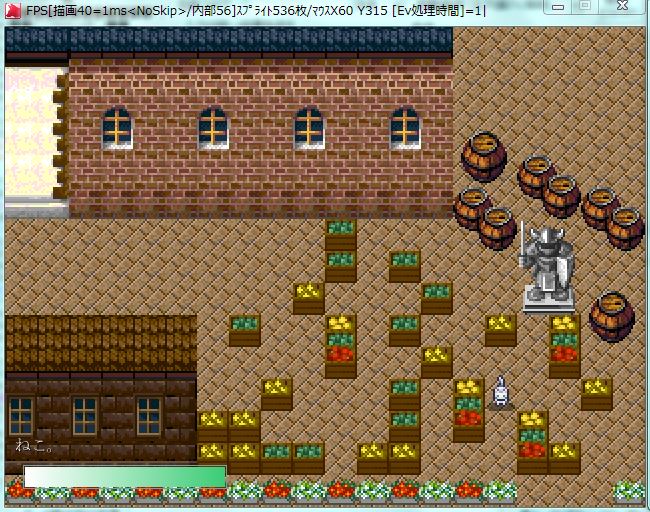
この配布したコモン（常時並列）を使うとこんな感じになります。<br />
<br />
<img alt="" src="//rokaroepon.iku4.com/File/w.JPG" /> <br />
<br />
主人公の名前は「ねこ。」なのでゲージの上に「ねこ。」と表示されていますね。<br />
<br />
<br />
表示場所、サイズは自由に変更可能です。使い方はread meをご覧下さい。<br />
<br />
<br />
<br />
■■■<br />
<br />
<br />
<br />
ちなみに、これは常時実行ですが、表示したい時だけ表示する時は、<br />
<br />
変数を使った並列実行にしましょう。<br />
<br />
<br />
「ＨＰ表示」みたいな名前の変数を作り、1なら表示、0なら非表示みたいにすればＯＫです。<br />
１と同じときに実行するようにイベントを組みましょう。<br />
<br />
常時実行の場合はゲージを消せませんが、並列実行にしてゲージを消したい場合は、<br />
<br />
消したいタイミングで<br />
<br />
<br />
<br />
変数操作：V1[ＨＰ表示]＝０＋０<br />
ピクチャ消去：3300～3400&nbsp; / 0（０）フレーム<br />
<br />
<br />
<br />
&uarr;これを入れると消えます。ピクチャ消去の前に変数操作ですよ！でないと消えません！<br />
<br />
<br />
ピクチャ番号は適当に3300にしたので、<br />
<br />
例えば1000にしたなら「ピクチャ消去：1000~1100 / 0(0)フレーム」という感じになります。<br />
&nbsp;<br />
ピクチャ番号＋100くらいまで消したら確実に消えるのでおすすめ。<br />
&nbsp;<br />
変数の番号や名前は何でもいいです。<br />
<br />
&nbsp;<br />
&nbsp;<br />
&nbsp;<br />
今回はこのくらいにしておきます。<br />
<br />
意味不明なところがあったらメールやコメントでお伝えください。<br />
メールの場合は　<br />
<span style="color: #000000;"><span style="color: #000000;">toruranohu@yahoo.co.jp　までお願いいたします。<br />
&nbsp;<br />
この方法は本当に重くならないのでおすすめです。多分。<br />
<br />
ではでは。</span></span>]]> 
    </content>
    <author>
            <name>ろかろえぽん</name>
        </author>
  </entry>
  <entry>
    <id>rokaroepon.iku4.com://entry/6</id>
    <link rel="alternate" type="text/html" href="https://rokaroepon.iku4.com/%E3%82%A6%E3%83%87%E3%82%A3%E3%82%BF%E8%AC%9B%E5%BA%A7/%E3%82%A6%E3%83%87%E3%82%A3%E3%82%BF%E6%97%A5%E8%A8%98%EF%BC%91%E3%80%80%E3%83%94%E3%82%AF%E3%83%81%E3%83%A3%E8%A1%A8%E7%A4%BA%E3%81%AB%E3%81%A4%E3%81%84%E3%81%A6" />
    <published>2016-04-30T20:06:30+09:00</published> 
    <updated>2016-04-30T20:06:30+09:00</updated> 
    <category term="ウディタ講座" label="ウディタ講座" />
    <title>ウディタ日記１　ピクチャ表示について</title>
    <content mode="escaped" type="text/html" xml:lang="utf-8"> 
      <![CDATA[<p>ウディタ講座というほどのものでもないのですが、初心者さん向けに私がこれまで<br />
ウディタでゲーム制作をしている最中につまずいたことを書いていこうと思います。<br />
<br />
<br />
ネットに書かれていることならいいのですが、私の場合あまりに初歩的すぎて<br />
調べても出てこないまま、結局自己解決したものをこれからぼちぼち紹介していきます。<br />
　<br />
<br />
ものすごい時間を費やしてしまったので、同じように悩んでいる方の力になれればと思います。<br />
<br />
<br />
<span style="font-size: large;"><br />
<br />
今回はピクチャのフェードインについてです。</span><br />
<br />
<br />
<br />
<a title="" href="//rokaroepon.iku4.com/File/ce7d9f88.jpeg" target="_blank"><img alt="" src="//rokaroepon.iku4.com/Img/1462014304/" /></a> <br />
<br />
少しずつ表示する方法。フェードをかけるということです。<br />
<br />
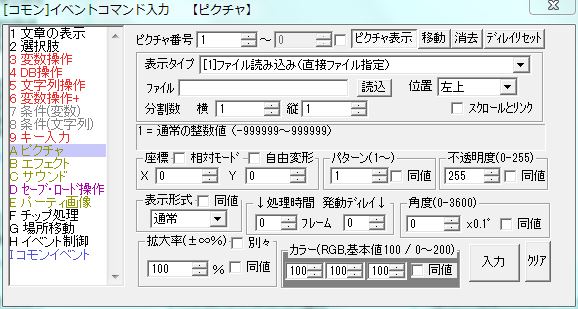
イベントコマンドのピクチャの項目で、<br />
「処理時間」「０フレーム」というのがありますね。<br />
<br />
この「0フレーム」を「10フレーム」にすると10フレームで表示されます。<br />
「200フレーム」くらいにするとかなりゆっくり表示されます。<br />
<br />
ここは自由に変更でき、「０フレーム」なら一瞬で表示されるのですが、<br />
<br />
私の場合、「10フレーム」にしても、「200フレーム」にしても<span style="color: #ff0000;">どんな数字にしてもー瞬で表示</span>され、とても困りました。<br />
<br />
原因は割と単純で、<br />
<br />
「<span style="color: #ff0000;">全てのピクチャ番号を同じにしていたから</span>」でした。<br />
<br />
これは画像が1枚なら問題はないのですが、<br />
<br />
紙芝居のように何枚も上に上に重ねる場合、<br />
2枚目以降のピクチャ番号は全て数字を変えないと一瞬で表示されます。<br />
<br />
例えば1枚目がピクチャ番号１なら、２枚目も１にするとフェードインできない、<br />
2枚目のピクチャ番号を２にするとフェードイン可能！ということです。<br />
3枚目も同じで、ピクチャ番号は３以降にします。<br />
<br />
ピクチャが10枚あったらピクチャ番号1～10を使えばいいわけです。<br />
20～30でも100～110でも何でもいいですけどね。とりあえず同じ番号を使っちゃダメだということです。<br />
<br />
また、フェードインしている間はウェイトを入れないといけません。<br />
<br />
処理時間が50フレームなら55フレームのウェイトを入れる、みたいな感じです。<br />
<br />
<br />
<br />
いかがだったでしょうか？<br />
私はこれでかなり悩んでいました&hellip;<br />
ピクチャ番号は基本全部変えた方がいいですね。<br />
<br />
今回はこれで終わります。ありがとうございました！</p>]]> 
    </content>
    <author>
            <name>ろかろえぽん</name>
        </author>
  </entry>
</feed>